Mostrando postagens com marcador Ubuntu. Mostrar todas as postagens

quinta-feira, 7 de abril de 2011

Skype 2.2 no Ubuntu 10.10

Não é de hoje que o SKYPE é um dos mais famosos e responsáveis pela divulgação e propagação do VOIP no mundo. No Microsoft Windows o skype já está na versão 5.3 mas no nosso querido linux ele andava meio ambadonado, agora a equipe de desenvolvimento da empresa disponibilizou uma nova versão, a versão 2.2.0-25.1 que traz novas funcionalidades e melhorias.....vamos baixar e instalar este novo pacote, pois afinal temos que manter nossos aplicativos atualizados. 

Entre no site do SKYPE e baixe o pacote de sua distribuição.


Instale o aplicativo clicando duas vezes e utilize este ótimo aplicativo.

Espero que gostem da dica.
Rodrigo Griffo
Gestor de T.I

VPN no Linux - Haghichi o Hamachi do Windows

Faz tempo que muitos me perguntam se não existe uma maneira fácil de usar uma vpn no linux (vários nem sabem o que é uma VPN). Realmente montar um server linux para vpn não é um bicho de 7 cabeças mas para um leigo é uma verdadeira odisséia. Assim vou mostrar pra vocês como que ser faz uma vpn fácil com clientes linux, aqui vou mostar como fazer no Ubuntu mas, podemos fazer em várias distros bastando adaptar à sua necessidade.

A primeira coisa que vamos fazer e visitar o site do haguichi e clicar em: Download Now


Na página do download logo caso você não tenha instalado o hamachi será solicitado à você que instale o hamachi primeiro.


Ao clicar no link solicitado você será redirecionado para a página do hamachi for linux (em linha de comando).

Veja que tem pacotes .deb e .rpm. Vamos precisar do pacote .deb (aqui 32bits) mas coloque de acordo com a sua distribuição. Após fazer o download do pacote vamos instalar o pacote dando 2 cliques em cima dele.

.deb 32bits
.deb 64bits
.rpm 32bits
.rpm 64bits

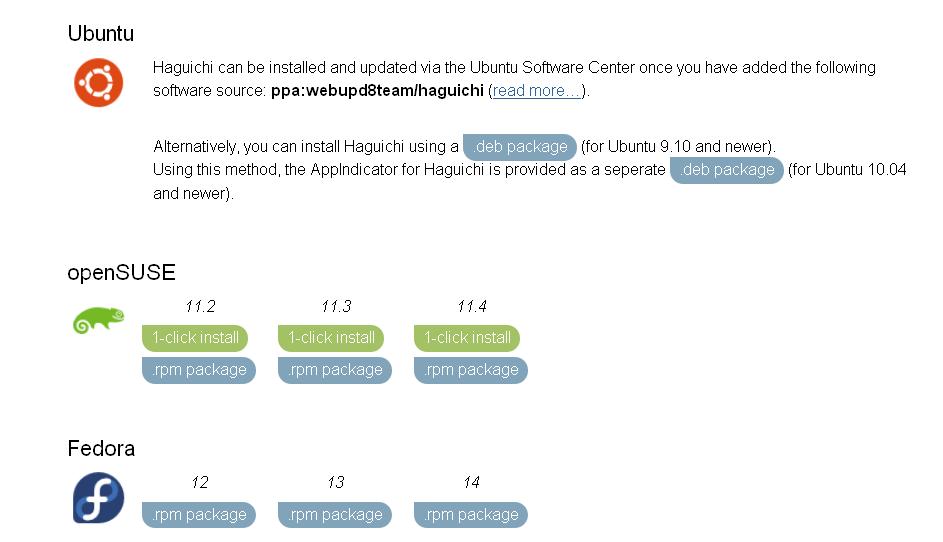
Vamos voltar à página do Haguichi e fazer o download do pacote .deb para a nossa instalação


Após fazer o download do pacote para a sua distribuição, vamos instalar apenas  clicando duas vezes em cima do pacote, assim vai abrir o "Central de Programas do Ubuntu"

Pronto após alguns megas baixados........ seu sistema está com uma vpn simples e fácil de usar, lembrando que podemos fazer a vpn com clientes usando outros sistemas operacionais (xp, vista, seven fedora, suse, arch, mandriva etc).

Obs. Pode ser que em algumas distros (passei por isso em alguns clientes) faça a instalação via ppa.

sudo add-apt-repository ppa:webupd8team/haguichi sudo apt-get update
sudo apt-get install haguichi

Espero que gostem da dica.

Rodrigo Griffo
Gestor de T.I

Gnome 3 no Ubuntu 10.10

Foi lançado o novo Gnome, o Gnome 3 e como eu não poderia ficar parado tinha que instalar o meu querido ambiente gráfico no meu notebook, assim vamos instalar o gnome 3 em nossos computadores.

Digite estes comandos no terminal:
sudo add-apt-repository ppa:ubuntu-desktop/gnome3-builds
sudo apt-get update
sudo apt-get install gnome3-session 


Agora e só usar

Espero que gostem da dica
Rodrigo Griffo
Gestor de T.I

sábado, 2 de abril de 2011

Instalando o LibreOffice no Ubuntu 11.04 - 10.10 - 10.04

Como todos já sabem o Broffice suíte office de excelente qualidade está mudando para o LibreOffice, assim para continuar atualizado com o nosso Ubuntu mostro agora prô'cês como vamos instalar o ditu cujo:

A primeira coisa que vamos fazer é remover o openoffice do nosso sistema.Dentro do terminal digite:
sudo apt-get purge openoffice*.*

Beleza agora já foi removido ? Vamos instalar o LibreOffice via apt-get, mas antes vamos adciona-lo em nosso PPA.


sudo add-apt-repository ppa:libreoffice/ppa

Atualize a base do seu sistema:
sudo apt-get update

Agora com o seu sistema atualizado instale o Libre Office:
sudo apt-get install libreoffice

Agora instale de acordo com o seu ambiente gráfico:

Para GNOME:
sudo apt-get install libreoffice-gnome

Para KDE:
sudo apt-get install libreoffice-kde

Por último vamos colocar a suíte em nosso idioma:
sudo apt-get install libreoffice-l10n-pt-br

Espero que gostem da dica
Rodrigo Griffo
Gestor de T.I 

domingo, 21 de novembro de 2010

4Shared Desktop no Ubuntu

Ter um HD VIRTUAL é sem dúvida uma maravilha...e tem coisas que realmente você esquece de carregar no pen-drive ou eu simplismete não coloca no pen-drive pois não quero perder seus arquivos. Sempre trabalho com uma rotina de backup rigorosa, eu trabalho em média com 4 locais diferentes para guardar meus arquivos. Usei durante um bom tempo o GMAIL Driver, aplicativo que roda no windows e de certa forma é muito útil. Agora usando o ubuntu é um cambalaxo pra fazer o GMAIL DRIVER pra rodar que eu não tenho paciência e tem mais um detalhe que me incomoda.....o aplicatico toma espaço da sua conta de email já que o mesmo está amarrado ao seu login. Ok já falei de mais hehehehe....hoje quando fui fazer um upload de um pequeno material vi uma tela no 4Shared que me chamou atenção.

Na área do 4Shared Desktop tem
um link Informações

Selecione o seu sistema operacional 
(UBUNTU Linux !!!!!!! hehehehe)

Neste momento vai aparecer o 
pacote para fazer o download

Depois do download, dê 2 cliques no pacote, 
você será redirecionado para a Central de Programas Ubuntu. 
Clique em Instalar.

 Será necessário baixar mais 19mb. 

Agora que o 4Shared foi instalado ele 
está localizado em: Aplicativos - Internet

 Pronto agora você já pode usar o 4Shared Desktop.


Espero que gostem da dica.

Rodrigo Griffo
Gestor de T.I

quarta-feira, 20 de outubro de 2010

Adcionando Temas ao Ubuntu 10.10

Uma coisa que sempre me deixou de certa forma irritado era a aparência do meu querido Ubuntu. Pesquisando por ai achei alguns temas para instalar de forma muito fácil. 

Abra o seu terminal e digite:

sudo add-apt-repository ppa:bisigi
 
sudo apt-get update
 
sudo apt-get install bisigi-themes
 
Espero que gostem da dica
Rodrigo Griffo 
Gestor de T.I

sábado, 16 de outubro de 2010

Instale o GIMP 2.6.11 via PPA

Eu não sou e nem pretendo ser um artista no GIMP, mas não posso negar que o software é sem dúvida uma ótima opção para quem gosta de fazer arte na telinha. 
A versão 2.6.11 do editor gráfico mais usado no mndo Linux, o GIMP, está no ar desde o começo do mês.

Vamos instalá-lo via PPA:

sudo add-apt-repository ppa:nilarimogard/webupd8
sudo apt-get update
sudo apt-get install gimp

Espero que gostem

Rodrigo Griffo
Gestor de T.I

terça-feira, 12 de outubro de 2010

O nome do Ubuntu 11.04: Natty Narwhal!

Depois de muitas especulações, que colocavam o nome “Neverending Nightmare” (pesadelo interminável, em tradução livre) como o próximo apelido carinhoso para o Ubuntu 11.04, eis que a resposta surge de fonte confiável.
De acordo com o anúncio de Mark Shuttleworth (o líder por trás do Ubuntu), o codinome dado à próxima atualização do sistema operacional se chama Natty Narwhal, um mascote de peso para chegar com tudo como versão pós Maverick Meerkat.
Natty Narwhal nada mais é do que uma baleia proveniente do Ártico (ameaçada de extinção) que pode ser reconhecida por seu chifre em formato helicoidal no topo da cabeça. De acordo com Shuttleworth, este é o mais próximo que podemos chegar de um unicórnio.
Esta é a Natty!
O nome foi selecionado para lembrar a todos que “temos apenas uma nave para acolher toda a humanindade”. Com isso, as distribuições Linux chegam até a letra “N” com referências a nomes de animais e adjetivos que mostrem a chegada de uma nova distribuição para “computadores livres”.
Apenas as duas primeiras distribuições não seguiam este padrão, a Warty Warthog (4.10) e a Hoary Hedgehog (5.04). Entretanto, depois delas, todas estão em ordem alfabética, inciando pela Breezy Badger (5.10) até a mais atual, a Lucid Lynx, (10.04).
Caso você tenha curiosidade sobre os codinomes batizados para cada uma das distribuições, é possível encontrar aqui uma página que traz todos os nomes das distribuições e curiosidades a respeito de cada uma delas.
Você pode acessar também o próprio site do Ubuntu (em inglês) e conferir todas as distribuições, nomes e a quais animais cada uma representa.
 Fonte

Rodrigo Griffo
Gestor de T.I

segunda-feira, 11 de outubro de 2010

Twitter

Eu uso Twitter a pouco tempo e percebo que além de ser usado para fins de pessoais, muitos inclusive eu, utilizo para publicar meus posts do blog. Como qualquer ser humano eu vou aprendendo a utilizar a ferramenta aos poucos e navegando por ai (leia-se goooooglando) eu achei o TweetDeck, para muitos uma ferramenta antiga, mas em meu caso uma ótima ferramenta para quem gosta de publicar as coisas e não perder muito tempo.Esta ferramenta e multiplataforma, podendo ser instalado no Windows, Mac e Linux (advinha onde esta o meu :-) )

O TweetDeck é uma simples e muito funcional ferramenta que necessita do AdobeAIR para trabalhar....... pois então fica ai a dica


Para instalar basta clicar e seguir os passos....muito simples :-)

Rodrigo Griffo
Gestor de T.I

sexta-feira, 1 de outubro de 2010

Atualizando o seu Ubuntu para 10.10

Pois bem...eu sabia que isso aconteceria. Não consegui segurar e atualizei meu Ubuntu (ta em beta). Sempre que a Canonical anuncia um novo sistema eu atualizo antes da data de lançamento, ta certo em geral depois eu formato o notebook (um dell inspiron 1545 que é minha maquina/cobaia). Estou neste exato momento (09:44) realizando a atualização do meu sistema Ubuntu, estou saindo do 10.04 para o 10.10. Vocês querem fazer isso também ?

Entre em seu terminal que está localizado em: Aplicativos --> Acessórios --> Terminal
Ao aparecer o seu terminal digite

sudo update-manager -d

vai aparecer a tela para a atualização do novo sistema.


Bom download

Rodrigo Griffo
Gestor de T.I

quarta-feira, 29 de setembro de 2010

Informações de Hardware

Sempre que trabalho com manutenção de computadores preciso saber qual é  modelo da placa mãe, e por consequência saber o modelo do chipsets e informações adicionais de seu hardware. Quando estou em uma máquina windows utilizo o Everest  que por sinal um ótimo software. Mas e no linux ? como verificamos o hardware com o sistema do pinguim ? Para isso utilizamos alguns comandos entre eles:

lspci


lsusb


e por último o...

lshw


Espero que gostem

Rodrigo Griffo
Gestor de T.I

sexta-feira, 14 de maio de 2010

Criando um LiveCD PORRETA DE BOM - RemasterSys

Imagine poder mostrar a sua distribuição Ubuntu para todos....melhor imagine agora poder instalar esta SUA distribuição nos computadores e notebook dos amigos, bom né ? Vamos fazer isso ? vamo que vamo :-)

A primeira coisa que devemos fazer é instalar o programa responsável por este milagre do software livre. Gostaria de falar que isto não é pirataria afinal você está divulgando o software livre um dos pilares do projeto.

A primeira coisa que vamos fazer e baixar o pacote do remastersys.


Agora instale o pacote que no meu caso foi feito o download na pasta Donwload, como já comentei antes, instalar programa no ubuntu é mais fácil que beber água. Instalou ? Beleza.

Agora vá em Sistema - Administração  - Remastersys Backup e será apresentado à você a seguinte tela. 

 Clique em ok. 


Neste momento você será perguntado o que deseja fazer, clique em Dist e depois clique em OK

A partir deste momento ele lhe informará que a partir de agora vai criar o seu LiveCD.


Neste processo o meu note leva aproximadamente 10min para realizar, esse tempo pode variar de acordo com a sua maquina.

Aqui ele esta reunindo as informações necessárias para a criação do liveCD.


Seu liveCD está sendo criado. 

Depois do seu liveCD estar pronto, ele estará localizado em /home/remastersys


Agora você pode sair instalando o seu Ubuntu LiveCD PORRETA :-) nos computadores e notebooks de amigos e clientes. Eu tenho uma distro desta e uso sempre que necessário economizando em média umas 4 horas de downloads e serviço de quebra.

Espero que goste.
Rodrigo Griffo
Gestor de T.I

terça-feira, 11 de maio de 2010

Fazendo backup dos pacotes do Ubuntu

Com os programas que já mostrei pra vocês na matéria anterior Tweak e Ailurus, neste momento vamos fazer um backup destes pacotes que foram feitos, os downloads para uma futura instalação fazer a recuperação destes pacotes economizando tempo e download.
A primeira coisa que devemos fazer e instalar o programa APTonCD, dentro do nosso terminal. Aplicativos - Acessórios - Terminal

sudo apt-get install aptoncd -y

Será solicitado a sua senha, forneça e em seguida irá acontecer o download e instalação do programa. 

Com o programa já instalado vamos agora em Sistema - Administração - APTonCD, neste momento será apresentado a seguinte tela. 


Clique em "Criar" em seguida você será apresentado a seguinte tela.


Neste momento o programa fez a varredura dos pacotes que estão em seu equipamento, clique em "gravar", neste momento será apresentado a seguinte tela.


Agora após a leitura dos pacotes você pode perceber que foi feita a "coleta" de aproximadamente 600mb de pacotes, então neste exemplo selecionei a opção de "cd", logo abaixo o programa está lhe avisando que vai guardar na sua pasta  que tem o seu nome que em meu exemplo é "rodrigogriffo". Em "nome para a imagem" coloque o nome que você deseja, aqui o nome foi bkp_deb_08-05-10, feito estes passos clique em "aplicar"

Agora o processo de criação pode demorar alguns minutos.


Sua ISO está criada e agora você é perguntado se deseja gravar o seu cd. No nosso exemplo aqui eu cliquei em não


Terminado o processo sua ISO está na pasta que você indicou, aqui foi em /home/rodrigogriffo.

Espero que tenham gostado.

Um abraço a todos.
Rodrigo Griffo
Gestor de T.I

segunda-feira, 10 de maio de 2010

Desligando o PC com hora marcada

Ter o poder de desligar seu computador com hora marcada tem várias vantagens. Imagine a seguinte situação, você precisa realizar um download e já esta tarde,  você percebeu que o seu download vai demorar em média de 2:10 para terminar....você olha para o relógio e vê que já se passou das 2 da madruga Vou mostrar pra vocês como realizar o desligamento do seu linux de forma correta e, não deixar a bateria do seu notebook acabar ou ficar gastando energia sem a necessidade (olha o meio ambiente galera :-) ). Então...... vamos agendar nosso linux para desligar ? vamo que vamo.

Abra o seu terminal -- Aplicativos - Acessórios - Terminal

Para desligar o computador em 2 horas


sudo shutdown -h 120


Para reiniciar o computador em 2 horas


sudo shutdown -r 120


Não quer esperar ? Então

 
sudo shutdown -h now

Espero que gostem.
Rodrigo Griffo
Gestor de T.I

sexta-feira, 7 de maio de 2010

Personalizando o seu Ubuntu

Já a algum tempo eu utilizo o Ubuntu (desde a versão 8.04) como meu desktop padrão. No começo eu confesso que senti muita falta das facilidades que o windows nos traz e não adianta torcer o nariz por que é verdade. Tinha que instalar tudo na mão via apt-get (java, flash e outros) e convenhamos, dava um bom trabalho, ficava uns 3 dias só pra arrumar o meu note. Para me ajuda utilizava um CCE como notebook e rapaz....a briga era grande, mas conseguia deixar tudo funcionando. Já na versão 8.10 fui apresentado ao "Ubuntu Perfeito", que galera não posso deixar de elogiar o serviço que ele me economiza. Hoje não utilizo mais ele mas recomendo aos iniciantes do Ubuntu por que com certeza é muito fácil de usar. Não pense vocês que hoje eu fico fazendo tudo na "unha" (no servers sim )eu utilizo 3 ferramentas que vou apresentar à vocês agora.

A primeira ferramenta vem no próprio Ubuntu 10.04, o Central de Programas do Ubuntu. Fazer instalação de qualquer ferramenta por ele eu garanto que é mais fácil do que no Windows.


Para usar basta ir em Aplicativos - Central de Programas do Ubuntu, na caixa de pesquisar coloque por exemplo VmWare e você será apresentado ao instalador 


Realmente instalar programas no Ubuntu é muito fácil.

O segundo programa que utilizo e o Ubuntu Tweak. Faça o download do pacote .deb e faça a instalação (de dois cliques no pacote e pronto)

Depois de instalado ele estará localizado em Aplicativos - Sistemas - Ubuntu Tweak.


Fazer instalação de programas com ele facilita e muito pois basta clicar no programa desejado (são mais de 100) e colocar para instalar. Outra função dele que eu gosto e utilizo e Limpeza de Pacotes, está função lhe ajuda a deixar seu Ubuntu sempre arrumado.

O terceiro programa que utilizo e o Ailurus. Ele basicamente tem a mesma função do Tweak só que traz alguns programas que nosso amigo não traz.


Utilizem sem medo estes 3 aplicativos, afinal o aprendizado começa quando você perde o medo e erra.

Espero que tenham gostado da dica.

Um abraço a todos.

Rodrigo Griffo
Gestor de T.I

Verificando Processos com o HTOP

Saber o que está ativo em seu computador (desktop ou servidor), é no mínimo correto por parte do usuário/administrador. A ferramenta utilizada para esta finalidade é o top que irá mostrar os processos do seu equipamento e caso esteja com algum processo travado basta manda um "kill" que ele vai pras cucuias. Agora ter um programa que monitora algumas coisas a mais que o top é sem dúvida muito melhor. Para este fim existe o htop que além de mostrar os processos que o top mostra, lhe traz informções sobre a quantidade de memória utilizada e a carga que o processador está no momento.

Gostou da idéia ? Então instale a ferramenta.....leve e muito prática.

Dentro do seu terminal digite

sudo apt-get install htop -y

Será solicitado a sua senha.


Depois disto vá em Aplicativos - Sistemas - Htop e veja o resultado.


Gostou da dica ? Então vote. Um abraço

Rodrigo Griffo
Gestor de T.I

quinta-feira, 6 de maio de 2010

Instalando o Project e Visio no Ubuntu

Tenho vários clientes que utilizam o Microsoft Project e Visio. Este é com toda certeza um dos grandes problemas da adoção do linux nas empresas, pois vários profissionais utilizam estes softwares proprietários. Vou mostrar pra vocês como instalar os "ditu cujos" no nosso pinguin "véio" de guerra, deixando ele um "super-desktop", pronto para trabalhar em um projeto de migração das estações windows para linux. 

A primeira coisa que iremos realizar e a instalação do "Wine que está localizado em Aplicativos - Central de Programas do Ubuntu (não vou descrever a instalação do WIne pois não é o objetivo deste mini-tuto) 

Vá em Aplicativos - Wine - Desistalar Programs do Wine. 
Clique em "install" e localize o seu cd-rom ou executável. No meu caso aqui comecei pelo Visio 2003.

Coloque o seu serial e clique em "avançar"


O processo de instalação não é demorado, aguarde um pouco e a instalação estará concluída.

Pronto seu Visio está instalado e funcionando.


Agora vamos instalar o Project 2003. Faça os mesmos procedimentos anteriores. Ou seja va em Aplicativos - Wine - Desistalar programas do wine e localize o seu cd-rom ou executável.


Coloque o seu serial e clique em "avançar"


O processo de instalação não é demorado, aguarde um pouco e a instalação estará concluída.
 

Pronto seu Project está instalado e funcionando.

 
Não poderia deixar de falar que usar os aplicativos da Microsft no Linux é de certa forma "fora de mão" porém em alguns poucos casos os aplicativos do Tio Bil são necessários. 
Para abrir os 2 programas não levei mais que 3 segundos no linux e acredito que isso no windows não será possível...mas vamos tentar né.

  Esta última tela eu deixei os 2 programas aberto no meu ubuntu e funcionou corretamente. 

Gostou da dica ? Então vote.

Rodrigo Griffo
Gestor de T.I

terça-feira, 4 de maio de 2010

Gerenciador de dispositivos no Ubuntu, sim é possivel

Os utilizadores dos Linux, mais concretamente do Ubuntu certamente já se questionaram da não existência de uma aplicação gráfica, assim como o Windows, que permita visualizar os dispositivos da sua máquina.

O Gerenciador de Dispositivos, permite-nos verificar todos os componentes físicos que constituem a nossa máquina como por exemplo processador, gráficas, memória, discos, placas de rede, leitor de cartões SD, leitores de cartões RFID, etc etc.

Já conhecem o Gnome-Device-Manager?

O Gnone-Device Manager, é uma aplicação gráfica semelhante ao device manager do Windows e que verificar quais os dispositivos da nossa máquina e respectivas características.

Por omissão o gnome-device-manager não vem instalado no Ubuntu. Basicamente o gnome-device-manager é um frontend ou GUI para o serviço HAL (hardware abstraction layer). Este serviço foi desenvolvido pela RedHat mas é bastante utilizador pelo sistemas operativos Windows e MacOS. Para quem não sabe, o HAL é  o serviço que se encarregam de exibir mensagens quando novos dispositivos são ligados à máquina, entre outras funções. Ao ligar por exemplo uma PEN USB,  a presença de ficheiros faz com que o apareça uma mensagem com as opções de abrir directamente com um gestor de ficheiros fotos, com um determinado software, etc.
Como instalar o Gnome-device-manager
A instalação do gnome-device-manager é realizada com base num único comando. Para isso, basta abrirem uma janela do terminal e escrever o seguinte comando:


sudo apt-get install gnome-device-manager


Gostaram da dica ? Dê seu voto


Rodrigo Griffo
Gestor de T.I

Restaurando o GRUB com LiveCD

Em algum momentos a recuperação do "gestor de inicialização" o GRUB do linux se faz necessária. Quer um exemplo ?

Algumas distribuições não fazem a "update" do grub, com isso impossibilitando em primeiro momento o dual boot ou até de "poli" boot's (essa é minha invenção kkk). Vamos ao um exemplo prático. Tente colocar em uma única máquina um Ubuntu e o Windows 7. Caso você faça da maneira correta (primeiro o windows e depois o linux) será apresentado a você as duas entradas do sistema, ou seja o Linux e o Windows 7. Beleza ta tudo GG "jóinha-jóinha". Agora você que gosta de fazer testes em sua maquina de produação (Guilherme não é você não blz kkkk) quer usar o Fedora por ex ou melhor.....o CentOS. O Abençoado não atualiza o grub (pessoal...não significa que está errado ou que o sistema não presta ok ). Em vários casos irá aparecer o Windows 7 e só. Mas cadê o nosso Ubuntu ? sumiu ? foi deletado ? abduzido ?!?!?!?. Calma aê pessoal ele está lá...só não aparece pra você neste momento.

E neste momento que temos que colocar a "mufa" pra esquentar e fazer esta correção com o nosso LiveCD (eu uso do ubuntu 10.04). Vamos la....de boot com o seu livecd de sua preferencia.

Obs. O exemplo aqui é utilizado o ubuntu, caso a sua distro for diferente adapte as suas necessidades.

Abra o seu terminal (Aplicativos-Acessórios-Terminal)
entre como root no terminal (sudo su)

digite
fdisk -l.
Neste momento localize onde seu Linux está instalado com o comando mount /dev/hdY /mnt (lembre-se que todos esses comando devem ser feitos como root)
Onde /dev/hdY é a partição onde o seu Linux está instalado.
Com a partição já montada, recupere o GRUB com o seguinte comando:
$ grub-install –root-directory=/mnt /dev/hdY
Novamente substituindo o /dev/hdY pela sua partição raiz.
Pronto! Basta reiniciar seu computador e correr para o abraço

Rodrigo Griffo
Gestor de T.I

sábado, 1 de maio de 2010

Trocando o OpenOffice pelo BrOffice no Ubuntu 10.04

Logo após instalar o Ubuntu 10.04 no computador ou notebook temos que fazer algumas alterações no sistema para deixá-lo "usável", eu gosto de utilizar o BrOffice por 2 motivos:
1 Não preciso atualizar os pacotes de idiomas do sistema;
2 - Sou BRAZUCA e gosto de usar nosso material;
Então mostro a vocês como trocar o openoffice pelo nosso querido BrOffice.

Vá em sistema --> Administração --> Gerenciador de Pacotes Synaptic.
Na caixa de procura digite "broffice", clique com o botão direito na caixa de seleção e marque para instalar. Será solicitado a sua senha e logo após você será informado que será necessário baixar aproximandamente 11mb da internet, dependendo da sua conexão isso levará em média 5min. Feito isso....ta nu esquema...o BrOffice estará instalado em seu pc.

Espero que tenham gostado da dica

Rodrigo Griffo
Gestor de T.I